
Suivre l'activité
Évaluer la qualité des réponses
Chaque réponse de l'assistant reçoit un score de qualité. La page Qualité vous montre les questions mal couvertes par vos contenus, celles restées sans réponse, et les occasions de contact.
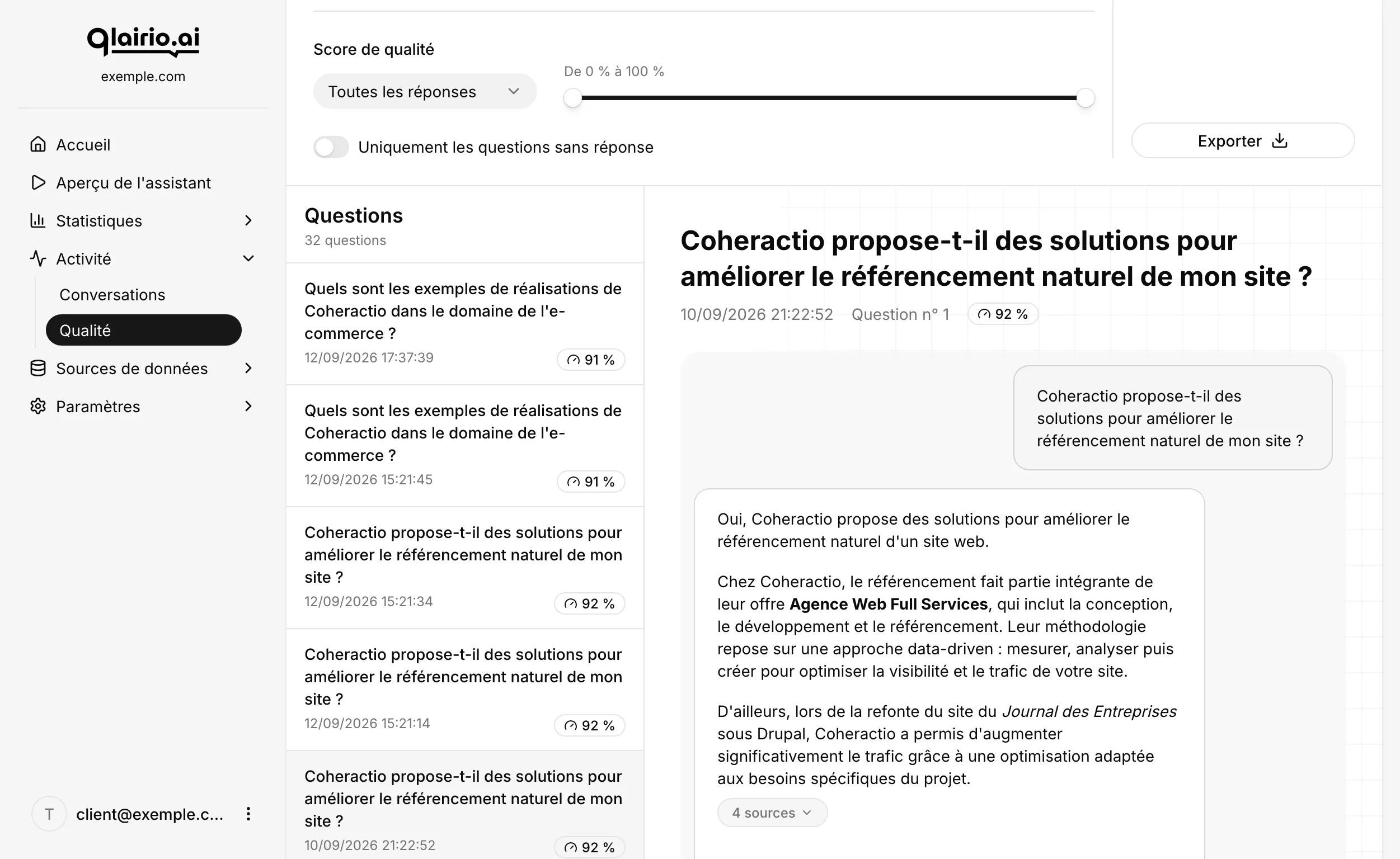
Ouvrez Activité › Qualité dans le menu latéral. La page s’intitule Évaluation des conversations et liste les questions, une par ligne.
Le score de qualité
Le score, exprimé en pourcentage, évalue la qualité de la réponse apportée à la question posée, au regard des contenus dont dispose l’assistant. Plus il est élevé, mieux la réponse est étayée.
Lorsque l’assistant n’a pas trouvé d’information pour répondre, la question est marquée Sans réponse : c’est le signe qu’un contenu manque sur votre site, ou qu’il n’est pas indexé.
Le score vous aide à choisir les réponses à relire. Il ne certifie pas qu’une réponse est exacte.
Les indicateurs
| Indicateur | Signification |
|---|---|
| Questions | Le nombre de questions sur la période, ou avec les filtres en cours. |
| Score moyen sur l’ensemble des réponses | Les questions sans réponse y comptent pour 0 %. |
| Score moyen hors sans réponse | La moyenne des seules questions auxquelles l’assistant a répondu. |
| Sans réponse | La part des questions restées sans réponse. |
Choisir la période
Le sélecteur de période propose Aujourd’hui, 7 derniers jours, 30 derniers jours, Ce mois-ci, Mois dernier, Depuis le début (par défaut) et Personnalisée, avec les dates Du et Au.
Les vues rapides
Quatre boutons, chacun avec son nombre de questions, donnent accès aux situations les plus courantes :
| Vue | Questions retenues |
|---|---|
| Toutes les questions | Toutes. |
| Score élevé | 90 % et plus. |
| Score faible | Moins de 75 %, hors questions sans réponse. |
| Sans réponse | Celles auxquelles l’assistant n’a pas pu répondre. |
Rechercher et filtrer
Au-dessus du tableau, le champ Rechercher une question et trois filtres, qui acceptent chacun plusieurs choix :
- Score — Élevé (90 % et plus), Moyen (de 75 à 90 %), Faible (moins de 75 %), Sans réponse ;
- Type de demande — vos types personnalisés, puis les neuf types par défaut ;
- Action proposée — formulaire, téléphone, email, contenus recommandés, ou aucune.
Réinitialiser efface tous les filtres. Tout changement de période ou de filtre ramène à la première page.
Analyser une question
Le tableau présente la question, sa date, son score, son type de demande et les actions proposées. Lorsqu’une question n’est pas la première de sa conversation, la ligne le signale. Les colonnes Date et Score se trient d’un clic.
Cliquez sur une ligne : la réponse s’affiche dessous avec ses actions, puis :
| Information | Signification |
|---|---|
| Type de demande | Le type détecté pour la question. |
| Actions proposées | Les actions affichées sous la réponse. |
| Contact cliqué | Oui si le visiteur a cliqué sur un lien de contact de cette réponse. |
Voir la conversation ouvre l’échange complet dans une fenêtre, positionné sur la question.
Améliorer les réponses
Les questions à score faible ou sans réponse indiquent les sujets à renforcer :
- vérifiez que la page qui traite du sujet existe et qu’elle est bien indexée (voir Sources de données) ;
- si l’information se trouve sur un autre site, ajoutez ce site à vos sources ;
- si le sujet relève d’un contact humain, vérifiez que le type de demande concerné propose bien une action de contact.
Les questions sans réponse qui ont tout de même mené à un clic sur un contact ne sont pas des échecs : l’assistant a orienté le visiteur vers vous.
Exporter la sélection
Cochez les questions à exporter, ou n’en cochez aucune pour exporter toutes celles de la période et des filtres en cours. Le bouton Exporter télécharge un fichier CSV ou XLSX, avec les mêmes limites que l’export des conversations.
Le fichier compte une ligne par question : date, score de qualité, absence de réponse, contact établi, question, réponse, sources utilisées, type de demande, confiance de sa détection et actions proposées.